캘린더 단축키와 드래그, 손끝으로 하루 짜기
일정 관리 속도는 손끝에서 갈린다
캘린더를 자주 여닫는 사람일수록 작은 걸림돌이 쌓여요. 새 일정 만들려고 메뉴 찾고, 시간 바꾸려고 창 다시 열고, 오늘로 돌아오려고 스크롤 되감고. 이런 게 하루에도 수십 번 반복되거든요. everything 캘린더는 이 반복을 단축키랑 드래그로 걷어내게 만들었어요. 손으로 만들고, 손으로 옮기고, 한 번 정해 두면 알아서 반복되게. 이 세 가지가 전부예요.
단축키 전체 목록
캘린더 화면에서 쓰는 키를 한자리에 모아 둘게요.
| 키 | 하는 일 | 언제 쓰나 |
|---|---|---|
| N | 새 일정 입력창 열기 | 방금 떠오른 약속을 놓치기 전에 |
| T | 오늘로 이동 | 다음 달 훑어보다 제자리로 돌아올 때 |
| 1 | 일간 뷰 | 오늘 하루를 시간 단위로 볼 때 |
| 2 | 주간 뷰 | 한 주의 균형을 볼 때 |
| 3 | 월간 뷰 | 마감·여행 같은 날짜 단위 사건을 볼 때 |
| ← / → | 이전 / 다음 기간 | 현재 뷰 기준으로 한 칸씩 넘길 때 |
| ? | 단축키 도움말 열기·닫기 | 외우기 전까지 |
| Esc | 열린 창 닫기 | 일정 입력창이나 도움말을 물릴 때 |
앞의 다섯 개(N·T·1·2·3)만 손에 붙어도 마우스 왕복이 절반으로 줄어요. 나머지는 알아 두면 편한 정도인데, 특히 ←/→가 뷰에 맞춰 움직인다는 건 알아 둘 만해요. 일간 뷰에선 하루씩, 주간 뷰에선 한 주씩, 월간 뷰에선 한 달씩 넘어가요. 3(월간) → →→→ 로 다음 분기를 훑고, T로 돌아오는 흐름이 특히 빨라요.
기억이 안 나면 ? 를 누르세요. 단축키 목록이 화면에 뜹니다. 굳이 이 글을 다시 열 필요가 없어요. 참고로 상단 검색창을 여는 Ctrl(⌘) + K 는 캘린더 밖에서도 통해요 — 앱 어느 화면에서든 내 데이터 전체를 훑는 입구입니다.
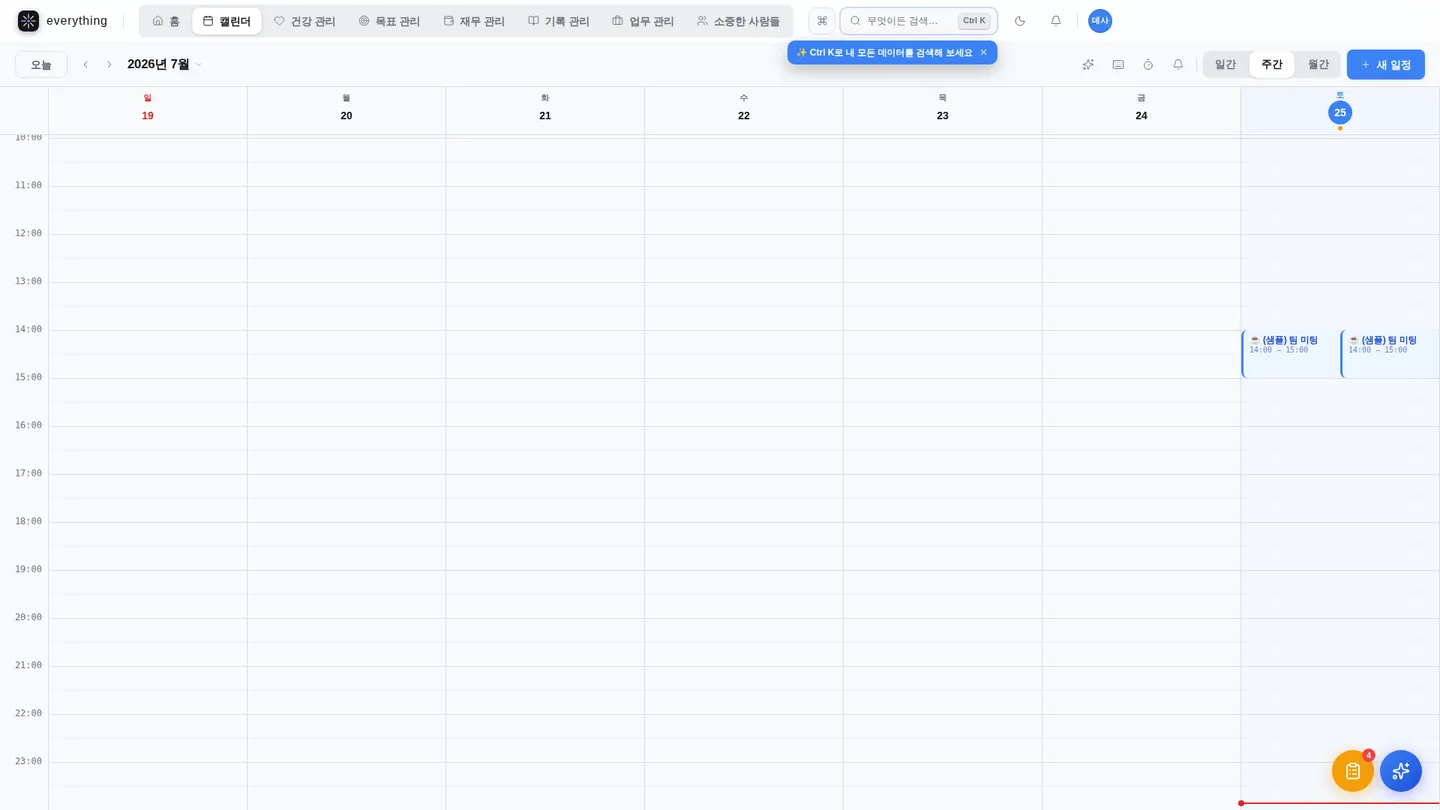
드래그로 시간 옮기고 늘리기
계획은 늘 바뀌잖아요. 2시 회의가 3시로 밀리고, 30분이면 될 줄 알았던 통화가 한 시간이 되고. 이럴 때 일정을 지웠다 다시 만들 필요 없어요. 지웠다 새로 만드는 방식은 걸어 둔 알림이나 반복 설정까지 딸려 날아가서, 멀쩡하던 알림이 갑자기 안 오는 원인이 되기도 해요. 블록을 그대로 끌어 옮기면 알림과 설정이 고스란히 따라오니까 이런 사고가 없고요.
- 이동: 일정 블록을 잡고 원하는 시간대로 끌어다 놔요. 주간 뷰에선 다른 요일로도 그대로 넘어가고요.
- 리사이즈: 블록의 아래(또는 위) 모서리를 잡고 당기면 길이가 바뀌어요. 30분짜리를 한 시간으로 늘리거나, 넉넉히 잡았던 작업을 줄일 수 있어요.
여기서 자주 헷갈리는 게 눈금 단위인데, 실은 두 가지가 다르게 동작해요.
- 이미 있는 일정을 옮기거나 늘릴 때는 15분 단위로 붙어요. 2시 10분에 손을 떼도 2시 15분에 착 붙습니다.
- 빈 곳을 드래그해 새로 만들 때도 PC에서는 같은 15분 단위예요. 예외는 모바일이에요 — 폰에서 빈 곳을 길게 눌러 일정을 만들면 30분 단위로 붙습니다. 손가락은 마우스만큼 정밀하지 않아서 눈금을 굵게 잡아 둔 거예요.
그래서 "옮길 땐 세밀한데 새로 만들면 뭉툭하다"는 느낌이 드는 게 정상이에요. 정확히 분 단위로 맞추고 싶으면 일정을 열어 직접 입력하면 되고요. 드래그로 대충 잡고 세밀한 값은 입력으로 마무리하는 조합이 제일 빨라요.
반복 일정으로 고정 일과를 자동으로
매주 월요일 팀 회의, 매일 아침 운동, 매월 말 결산처럼 규칙적으로 돌아오는 일은 한 번만 만들어 두면 끝이에요. 일정 만들 때 반복 옵션에서 매일, 매주, 매월, 매년 중 하나를 고르면 이후 일정이 알아서 채워져요.
- 딱 한 번만 바꾸고 싶으면 그 날짜 일정만 수정해요. 이번 주 회의만 30분 미루는 식으로요.
- 규칙 자체가 바뀌었으면(회의 요일이 바뀌었다든가) 반복 규칙을 편집해서 이후 전체에 적용해요.
반복 일정이 진짜 좋은 건 '기억 안 해도 된다'는 점이에요. 매주 수요일 저녁 헬스, 매달 25일 월세 이체, 분기마다 돌아오는 정기 검진처럼 한 번 규칙으로 박아 두면 다시는 "아 맞다" 할 일이 없어요. 깜빡해서 놓치는 일정의 상당수가 사실은 이렇게 규칙적으로 돌아오는 것들이거든요. 고정 일과를 머릿속에 이고 다니지 않으면, 남은 집중력을 그날의 진짜 판단에 쓸 수 있고요.
일간, 주간, 월간. 언제 뭘 볼까
세 뷰는 쓰임이 달라요. 상황 따라 갈아 끼우는 게 요령이에요.
| 뷰 | 무엇을 보나 | 이럴 때 | ←/→ 한 번에 |
|---|---|---|---|
| 일간 (1) | 하루의 시간 배치 | 회의 많은 날, 이동 사이 빈틈 확인 | 하루 |
| 주간 (2) | 한 주의 균형 | 계획 짜기 — 대부분의 작업이 여기서 | 한 주 |
| 월간 (3) | 날짜 단위 사건 | 마감·여행·기념일 배치와 충돌 확인 | 한 달 |
경험상 계획을 세우는 일의 8할은 주간 뷰에서 끝나요. 일간은 이미 정해진 하루를 실행할 때, 월간은 아직 시간이 안 정해진 사건을 놓을 때 쓰게 되더라고요.
실전: 아침 5분 주간 계획
매일 아침 자리에 앉자마자 이 순서를 밟아 보세요.
- T를 눌러 오늘로 돌아오고, 2로 주간 뷰를 열어요.
- 이번 주 전체를 훑으면서 빈 시간이랑 과부하된 날을 확인해요.
- 오늘 꼭 해야 할 일을 N으로 추가하고, 시간대에 드래그해서 놔요.
- 밀린 일정이 있으면 드래그로 다른 날에 옮겨요.
- 마지막으로 1을 눌러 일간 뷰로 좁혀서 오늘 하루 동선을 확인해요.
익숙해지면 이 과정, 정말 5분이면 끝나요.
잘 안 될 때
- 단축키가 안 먹어요: 입력창에 커서가 있으면 키가 글자로 들어가요. 빈 화면을 한 번 클릭해서 포커스를 캘린더로 옮기세요.
- 드래그가 어긋나요: PC에서는 이동·리사이즈·새로 만들기 모두 15분 눈금이고, 모바일에서 길게 눌러 만들 때만 30분 눈금이에요. 정밀한 값은 일정을 열어 직접 입력하는 게 정확해요.
- 반복 일정 하나만 고쳤는데 전체가 바뀌었어요: 드래그로 옮기면 '이 일정만 / 이후 모든 일정 / 모든 일정' 세 가지를 물어봐요. 이걸 구분해서 눌러야 해요.
만든 사람 노트 · 왜 입력창에선 단축키가 죽는가
바로 위 첫 번째 항목, "입력창에 커서가 있으면 안 먹는다"는 건 버그가 아니라 일부러 넣은 규칙이에요. 이유는 간단해요. 그 규칙이 없으면 일정 제목에 "n"을 못 씁니다. "note 정리"라고 치는 순간 새 일정 창이 하나 더 뜨고, "1"을 치면 화면이 일간 뷰로 튀어버리죠.
그래서 키 입력을 받는 자리(입력칸·여러 줄 입력칸·선택 상자)에 커서가 있으면 단축키를 통째로 건너뛰게 해 뒀어요. 단축키를 넣는 것보다 단축키를 언제 끌 것인가를 정하는 데 시간이 더 들었던 부분이에요.
이런 규칙이 있다는 걸 알면 대처가 쉬워져요. 키가 안 먹으면 손이 문제가 아니라 포커스가 어디 있는지를 보면 되니까요. 빈 곳을 한 번 클릭하거나 Esc로 열린 입력창을 닫으면 바로 살아납니다.
단축키, 이런 오해들이 있죠
단축키 얘기를 꺼내면 돌아오는 반응이 대충 정해져 있어요. 몇 개만 짚고 갈게요.
흔한 게 '단축키는 개발자나 파워 유저나 쓰는 거 아니냐'는 반응이에요. 그런데 N, T, 숫자키 이 정도는 외울 것도 없이 사흘이면 손에 붙어요. 오히려 캘린더를 하루에 열 번씩 여닫는 평범한 사용자일수록 이득이 크고요. 한 동작에서 3초 아끼는 게 하루 열 번이면 30초, 한 달 모으면 15분이잖아요. 티끌 모아 태산이라고, 은근히 쌓여요.
'드래그로 대충 옮기면 시간이 부정확해지지 않냐'는 걱정도 많은데, 이건 반은 오해예요. 드래그는 15분 눈금(모바일에서 길게 눌러 만들 때만 30분)에 자석처럼 붙어서 엉뚱한 시각에 떨어지지 않아요. 진짜 정밀한 값이 필요할 때만 일정을 열어 분 단위로 입력하면 되고요.
그리고 하나 더. 단축키의 진짜 이득은 아낀 시간보다 끊기지 않는 흐름에 있어요. 마우스로 메뉴를 더듬는 순간 생각의 맥이 한 번 끊기는데, 손끝으로 바로 처리하면 '하루를 짠다'는 집중이 안 끊겨요. 아낀 몇 초보다 그 끊기지 않은 흐름이 사실 더 값지고요.
캘린더는 시간을 눈에 보이게 만들어 주는 도구예요. 손끝의 걸림돌만 줄여도, 계획 짜는 일이 부담이 아니라 가벼운 습관이 돼요.
자주 묻는 질문
꼭 익혀야 할 단축키는 뭐예요?
N은 새 일정, T는 오늘로 이동, 1/2/3은 일간·주간·월간 뷰 전환이에요. 이 네 개만 손에 붙어도 마우스 왕복이 절반으로 줄어요.
일정 시간을 바꾸려면 지웠다 다시 만들어야 하나요?
아니에요. 블록을 그대로 끌어 옮기면 걸어 둔 알림과 반복 설정이 고스란히 따라와요. 지웠다 새로 만들면 알림이 딸려 날아가요.
드래그로 옮기면 시간이 부정확해지지 않나요?
PC에서는 옮기기·늘리기·새로 만들기 모두 15분 눈금에 자석처럼 붙어서 엉뚱한 시각에 떨어지지 않아요. 모바일에서 길게 눌러 만들 때만 30분 단위고요. 정밀한 값이 필요하면 일정을 열어 분 단위로 입력하면 돼요.
단축키가 안 먹으면 어떻게 해요?
입력칸에 커서가 있으면 단축키가 일부러 꺼져요. 그렇지 않으면 일정 제목에 "n"이나 "1"을 칠 수 없거든요. 빈 화면을 한 번 클릭하거나 Esc로 입력창을 닫아 포커스를 캘린더로 옮기면 바로 살아나요.
단축키를 다 외워야 하나요?
아니요. 물음표(?) 키를 누르면 단축키 목록이 화면에 떠요. N·T·1·2·3 다섯 개만 손에 붙이고 나머지는 필요할 때 ?로 꺼내 보면 충분해요.