올인원 앱 홈 대시보드, 매일 열고 싶은 화면으로 꾸미기
홈은 하루 중 제일 먼저 보는 화면
everything을 열면 가장 먼저 만나는 게 홈 대시보드예요. 하루에도 몇 번씩 마주치는 화면인데, 이게 내 우선순위랑 어긋나 있으면 매번 원하는 정보 찾느라 눈이 이리저리 헤매요. 반대로 잘 정돈된 홈은 앱을 여는 순간 "오늘 뭘 해야 하지"를 3초 안에 알려 주고요.
포인트는 홈이 손댈 수 없는 화면이 아니라는 거예요. everything의 대시보드는 여러 섹션을 조합한 거고, 무엇을 보이게 할지·얼마나 크게 볼지·무엇을 홈 첫 입구로 삼을지는 사용자가 정해요. 이 글에선 홈을 내 손에 맞게 다듬는 다섯 가지 방법을 순서대로 짚어 볼게요.
1. 안 보는 섹션은 숨기고, 애매한 건 접어 두기
먼저 이 글의 정정부터. 이 글은 원래 "섹션을 드래그해 순서를 바꾸세요"로 시작했어요. 그런데 2026년 7월 27일 업데이트로 홈 섹션 순서가 고정됐습니다. 오늘 일정과 오늘의 핵심 행동이 항상 맨 위에 오고, 그 아래 배치는 앱이 정해요. 순서를 바꾸는 기능은 지금 없어요. 예전 설명을 그대로 두면 있지도 않은 버튼을 찾아 헤매게 되니 이 절을 통째로 다시 씁니다.
대신 지금 할 수 있는 조정이 두 가지예요. 홈 우측 위 편집 버튼을 누르면 레이아웃 탭에서 섹션 목록이 나오는데, 항목마다 두 개의 스위치가 있어요.
- 눈 아이콘 — 표시 / 숨기기. 안 쓰는 섹션을 아예 안 보이게 해요. 순서를 못 바꾸니, 위로 올리는 대신 위에 있는 걸 치우는 게 지금의 우선순위 조정이에요.
- 줄 아이콘 — 컴팩트 모드. 섹션을 지우진 않고 높이만 줄여요. "가끔 보긴 하는데 자리를 많이 먹는" 요약 카드에 딱 맞아요.
기본값을 보면 감이 와요. 업무·소중한 사람들·재무·기록·건강 요약은 처음부터 컴팩트로 켜져 있고, 오늘 일정·오늘 목표·빠른 추가·바로가기는 펼친 상태예요. 만든 쪽에서 "이건 자세히, 저건 훑기만"으로 잡아 둔 기본 배분인데, 여러분 쓰는 모양에 맞춰 뒤집으면 돼요.
원칙 하나만 기억하세요. 스크롤을 내려야 보이는 섹션은 사실상 안 보는 섹션이에요. 순서를 못 바꾸는 지금은, 위쪽을 차지한 것 중 안 쓰는 걸 숨기거나 접는 것이 화면 첫 인상을 바꾸는 가장 빠른 방법이에요.
2. 통합 검색을 첫 입구로 삼기
홈 위쪽의 통합 검색은 일정, 목표, 재무, 기록, 인맥을 한 번에 훑어요. 메뉴가 정확히 어디 있는지 몰라도 그냥 떠오르는 대로 치면 돼요.
"지난주 병원 지출", "다음 주 미팅", "러닝 목표 진행률" 이렇게 말하듯 물으면 관련 항목을 싹 모아서 보여 줘요. 뭘 찾을 때 어느 화면으로 들어가야 하나 고민하는 대신, 홈 검색창을 습관처럼 첫 입구로 삼으면 헤매는 시간이 확 줄어요. 예를 들어 반년 전 친구한테 빌려준 돈이 얼마였는지 가물가물할 때, 메뉴를 하나씩 헤맬 필요 없이 검색창에 "빌려준 돈"이라고 치면 그때 남겨 둔 기록이 바로 올라와요. 머릿속으로 "그게 재무에 적었나, 메모에 적었나" 따지던 시간이 통째로 사라지는 거죠. 데이터가 쌓이고 메뉴가 많아질수록 이 검색이 더 고마워지고요.
3. 매일 반복하는 건 체크리스트에 붙박이로
매일 반복되는 자잘한 할 일(영양제 먹기, 물 마시기, 저녁 산책)은 그때그때 기억하려 애쓰는 것보다 손 닿는 곳에 붙여 두는 게 편해요.
체크리스트는 홈 안의 카드가 아니라 화면 우측 하단에 늘 떠 있는 주황색 버튼이에요(AI 버튼 바로 왼쪽). 아래 모바일 캡처를 보면 그 동그란 버튼에 작은 숫자가 붙어 있는데, 그게 아직 체크 안 한 항목 수예요. 홈이 아니라 캘린더든 가계부든 어느 화면에 있든 같은 자리에 있어서, 생각난 김에 바로 열어 체크하고 닫을 수 있어요. 반복되는 잔손질을 여기 두는 이유가 그거예요 — 그걸 하려고 홈으로 돌아갈 필요가 없거든요.
목표 관리가 '큰 방향'이라면 체크리스트는 '오늘의 잔손질'이에요. 항목은 다섯 개 안팎으로 짧게 유지하는 게 좋아요. 열 개를 넘어가기 시작하면 슬슬 부담스러워지고, 그러다 보면 체크리스트 자체를 슬그머니 안 보게 되더라고요. 세 개짜리라도 매일 지켜지는 게, 열 개 빼곡한 목록이 사흘 만에 방치되는 것보다 나아요. 오늘 꼭 눈에 담아야 할 것만 남기세요.
4. 빠른 링크, 날씨, 배경으로 마무리
나머지는 홈을 '내 공간'으로 만들어 주는 마감재예요.
- 빠른 링크: 자주 쓰는 외부 사이트나 앱 안 특정 화면을 홈에 바로가기로 걸어 둬요. 토스나 카카오뱅크, 사내 그룹웨어, 자주 보는 문서처럼 하루에도 몇 번씩 드나드는 곳을 모아 두면 클릭 몇 번이 절약돼요.
- 날씨: 오늘 날씨를 홈에서 바로 확인해서, 우산 챙길지 뭐 입을지를 화면 하나로 끝내요.
- 배경 꾸미기: 배경을 내 취향으로 바꾸면 매일 여는 화면에 은근히 정이 들어요. 사소해 보여도, 열고 싶은 화면이 된다는 것 자체가 꾸준히 쓰게 되는 힘이 되거든요.
이 요소들은 기능적으로 무게가 가볍지만, 홈을 '남이 만든 도구'가 아니라 '내가 정돈한 공간'으로 느끼게 하는 차이를 만들어요.
5. 한 달에 한 번, 다시 정리하기
제일 중요한 원칙을 마지막에 남겨 뒀어요. 홈은 한 번 세팅하고 끝나는 게 아니에요. 삶의 우선순위는 계속 바뀌잖아요. 이달엔 이직 준비가 최우선이라 목표 섹션을 위로 올렸다면, 다음 달 프로젝트가 끝나면 다시 내려야 할 수도 있고요.
한 달에 한 번, 홈을 열어서 스스로한테 물어보세요. "지난 한 달간 위쪽 섹션들 진짜 자주 봤나? 지금 켜 둔 것 중에 한 번도 안 본 게 있나?" 안 보는 섹션은 숨기거나 접고, 접어 뒀는데 요즘 자주 확인하게 된 건 펼쳐요. 체크리스트에서 이미 몸에 밴 항목은 빼고, 새로 챙길 걸 넣고요.
이 월 1회 재정리 하나가, 대시보드를 '설치하던 날의 화면'이 아니라 '지금의 나'에 맞는 화면으로 계속 살아 있게 해 줘요.
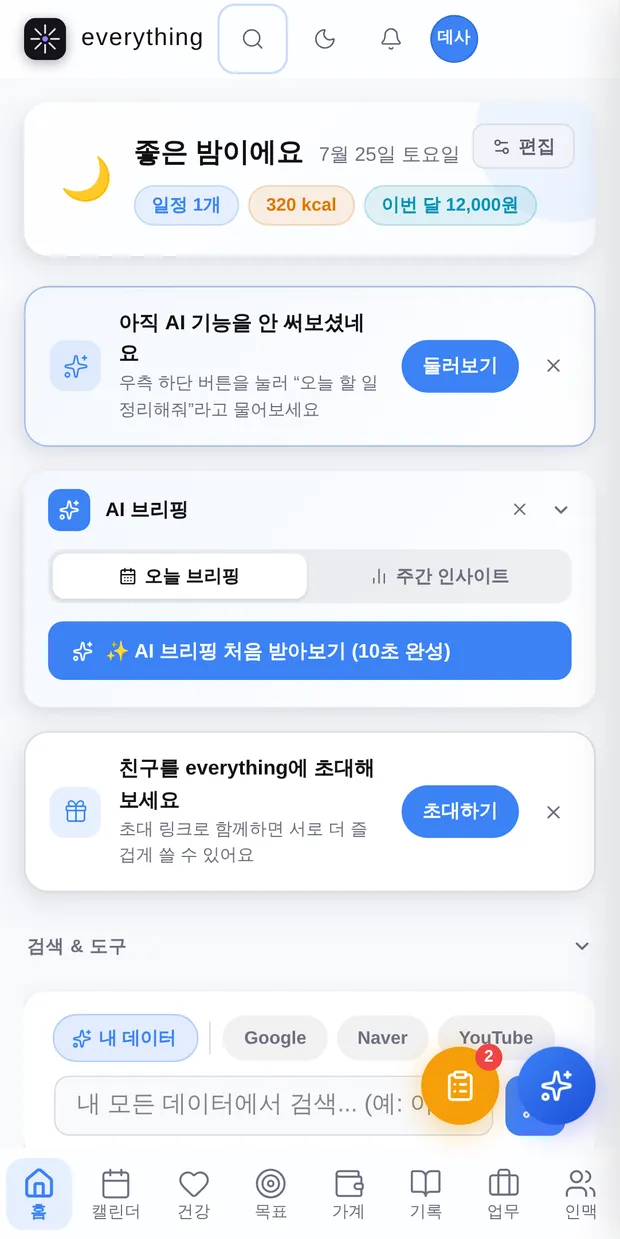
모바일 화면을 보면 정리가 왜 중요한지 더 분명해져요. 폭이 좁으니 카드가 세로로 한 줄로 늘어서고, 한 화면에 두 개 반쯤만 들어와요. PC에서는 아래로 밀려도 곁눈질로 보이던 섹션이, 폰에서는 스크롤을 두 번 내려야 나오는 거죠. 안 쓰는 섹션 하나를 숨기면 그만큼이 통째로 사라지니, 홈을 폰에서 더 자주 연다면 정리의 효과가 PC보다 훨씬 큽니다.
홈 점검 체크리스트
홈을 다 손봤다면, 한 달에 한 번 이 목록으로 스스로 점검해 보세요. 다섯 줄을 훑는 데 2분이면 충분한데, 그 2분이 홈을 매달 새로 맞춰 줘요.
- 첫 화면에 보이는 섹션이 요즘 제일 자주 보는 것들인가요? 위쪽을 차지했는데 안 보는 게 있으면 숨기거나 접어요.
- 체크리스트 항목이 다섯 개 안팎으로 유지되고 있나요? 이미 몸에 밴 습관은 목록에서 빼도 괜찮아요.
- 지난달에 한 번도 안 열어 본 섹션이 위쪽에 남아 있진 않나요? 그런 섹션은 아래로 내리거나 접어요.
- 빠른 링크가 여전히 자주 가는 곳들인가요? 안 쓰게 된 링크는 지우고, 새로 자주 가는 곳을 넣어요.
- 검색창을 첫 입구로 쓰고 있나요? 아직도 메뉴를 하나씩 눌러 들어가고 있다면 다음 한 주는 검색부터 써 보세요.
'예'가 많을수록 홈이 지금의 나랑 잘 맞는 거고, '아니오'가 셋 넘게 나오면 다시 정돈할 때가 된 거예요.
만든 사람 노트 · 같은 홈이 폭에 따라 다르게 접히는 이유
여기서부터는 화면을 만드는 쪽 이야기예요. "왜 내 태블릿에서는 PC랑 다르게 보이지?" 같은 의문이 있었다면 답이 될 거예요.
홈은 화면 폭을 세 구간으로 나눠서 배치를 바꿔요. 1100px 이상이면 넓은 배치, 768~1099px는 중간, 그보다 좁으면 모바일 배치예요. 넓은 배치에서는 위젯이 3열로 깔리고, 1600px을 넘으면 4열, 1920px을 넘으면 5열까지 늘어나요.
재미있는 건 중간 구간(태블릿) 이에요. 여기선 위쪽을 좌우 2단(3:1)으로 나누지 않고 그냥 위아래로 쌓아요. 처음엔 태블릿에서도 2단을 썼는데, 실측해 보니 우측 열이 176~259px밖에 안 나왔어요. 그 폭에서는 카드 제목이 한두 글자만 남고 잘려요. 제목이 다 들어가려면 360px쯤 필요한데, 그만큼 떼어 주면 이번엔 좌측이 398px로 쪼그라들어 배너 글씨가 11px이 돼 읽을 수 없고요. 어떤 비율을 줘도 둘 중 하나가 깨지는 폭이라, 2단을 포기하고 1단으로 쌓는 쪽을 골랐어요.
배너 자리에서도 비슷한 걸 배웠어요. 처음엔 배너 높이를 옆 열 카드 내용에 맡겨 뒀는데, 그 열에 카드가 하나 늘어나자 배너 슬롯 비율이 3.05:1에서 2.48:1로 변하면서 헤드라인 앞부분이 가로로 23% 잘려 나갔어요. 모바일에서는 이미지 규격을 잘못 잡아 화면에 들어온 게 원본의 30%뿐이었던 적도 있고요. 지금은 세 구간 모두 슬롯 높이를 비율로 못 박아 두고, 짧아지는 만큼은 옆 카드가 흡수하게 해 뒀어요.
순서를 고정한 것도 결국 같은 계열의 결정이에요. 섹션 하나를 위로 올리면 다른 섹션이 밀려나고, 폭이 바뀌면 배치가 통째로 다시 계산돼요. 자유도를 열어 둘수록 "어떤 조합에서든 깨지지 않는다"를 보장하기가 어려워지고요. 순서를 고정하는 대신 숨기기·컴팩트를 남긴 건 그 사이에서 고른 절충입니다.
화면은 옆에 뭘 두느냐에 따라 서로를 밀어낸다 — 이건 여러분이 홈을 손볼 때도 그대로예요. 그러니 PC에서 한 번, 평소 제일 많이 쓰는 기기에서 한 번 더 확인하세요. PC에서 딱 맞아 보이던 구성이 폰에서는 전혀 다른 인상일 수 있거든요.
자주 막히는 지점
- 한 기기에서 숨겼는데 다른 기기에선 그대로예요. 이 설정은 브라우저가 아니라 계정에 저장돼요. 같은 계정으로 로그인했는지, 화면을 새로 고쳤는지 확인해 보세요.
- 순서를 바꾸는 버튼을 못 찾겠어요. 없는 게 맞아요. 2026년 7월 27일부터 홈 섹션 순서는 고정입니다. 대신 숨기기와 컴팩트 모드를 쓰세요.
- 체크리스트가 어느새 열 개가 넘었어요. 이미 몸에 밴 항목은 지우는 게 맞아요. 체크리스트는 '기억해야 할 것'을 담는 자리지 '해낸 것'을 전시하는 자리가 아니에요.
- 검색이 아니라 메뉴를 계속 누르게 돼요. 습관이라 그래요. 다음 한 주만 의식적으로 검색창부터 써 보면 대개 넘어와요. 앱 어느 화면에서든 Ctrl(⌘) + K로 열 수 있어요.
- 꾸미기가 재미있어서 계속 만지게 돼요. 그것도 나쁘지 않지만, 한 달에 한 번으로 주기를 정해 두는 편이 낫습니다. 도구를 다듬는 시간이 도구로 하는 일보다 길어지면 주객이 바뀐 거니까요.
everything은 모바일에 설치해 홈 화면 앱처럼 쓸 수 있으니까, 잘 정돈된 대시보드는 그대로 매일의 시작점이 돼요.