에브리띵 라이프 시작하기: 올인원 앱 5분 첫 세팅 가이드
앱을 왜 또 깔아야 하나
새 관리 앱 깔라고 하면 다들 비슷한 표정 짓잖아요. "이거 하나 더 늘려서 뭐 하게." 그 마음 저도 알아요. 일정은 캘린더, 지출은 가계부, 운동은 헬스 앱, 할 일은 메모장. 이미 앱마다 하나씩 흩어놓고 사니까요.
근데 이렇게 흩어져 있으면 돈이 은근슬쩍 새요. 25일에 카드값 문자 딱 받고 "이번 달 왜 이렇게 많이 나왔지" 싶었던 적, 다들 있잖아요. 야근 몰린 주에 배민으로 치킨 시키고 주말에 또 시키고... 근데 그게 다 얼마였는지 확인하려면 캘린더에서 야근 날 찾고, 배달앱 결제내역 뒤지고, 식단 기록까지 대조해야 겨우 나와요. 앱 세 개를 왔다 갔다 하다 보면 열에 아홉은 "아 됐다" 하고 그냥 덮어버리죠. 흩어진 정보는, 이어 붙였을 때 보였을 것까지 같이 삼켜버려요.
everything이 하려는 건 별거 없어요. 일정, 건강, 목표, 재무, 기록, 업무, 인맥을 한 화면에 모아두는 것. 딱 그거예요. 근데 막상 모아두면 영역끼리 서로를 설명하기 시작하더라고요. 야근이 몰린 주에 잠이 줄고 지출이 튀는 흐름이, 대시보드 하나에서 그냥 눈에 들어와요.
1단계 · 구글 로그인, 일단 눌러보기
가입 절차라고 할 것도 없어요. 첫 화면에서 구글 계정으로 로그인하면 바로 내 공간이 생겨요. 인증 메일 기다릴 일도, 비밀번호 새로 짜낼 일도 없고요. 로그인 버튼 누르고 대시보드 뜨기까지 빠르면 10초. 새 비밀번호 만들다가 "아 나중에 하자" 하고 창 닫아버리는, 그 흔한 포기 지점이 여기엔 없어요.
하나만 미리 짚을게요. 회사 계정이랑 개인 계정을 번갈아 쓰다가 "어제 적은 게 왜 안 보이지?" 하고 당황하는 분들이 은근히 많아요. everything 데이터는 로그인한 구글 계정에 묶이거든요. 건강이나 재무처럼 민감한 것도 그 계정 주인만 보고요. 그러니 앞으로 쭉 쓸 계정 하나를 처음에 정해두세요.
2단계 · 대시보드, 내 손에 맞게
로그인하면 홈 대시보드가 떠요. 일정, 건강, 목표, 재무 같은 섹션이 카드로 쭉 깔리는데, 이 구성을 손볼 수 있어요. 우측 위 편집 버튼을 누르면 레이아웃 탭이 열려요.
여기서 할 수 있는 건 두 가지예요. 눈 아이콘으로 섹션을 아예 숨기고, 줄 아이콘으로 컴팩트 모드(높이를 줄여 요약만 보이게)를 켜는 거죠. 섹션 순서는 고정이라 바꿀 수 없어요 — 오늘의 일정과 오늘의 핵심 행동 같은 카드는 늘 상단 고정 자리에 옵니다.
그래서 첫 세팅의 요령은 "올리기"가 아니라 "치우기" 예요. 안 쓸 섹션을 숨기고, 가끔 볼 것만 컴팩트로 접어 두세요. 관심도 없는 섹션이 화면을 채우고 있으면 앱 열 때마다 눈이 겉돌고, 그러다 보면 앱 자체를 덜 열게 되더라고요. 이 설정은 계정에 저장돼서 폰에서 바꾸면 PC에서도 그대로예요.
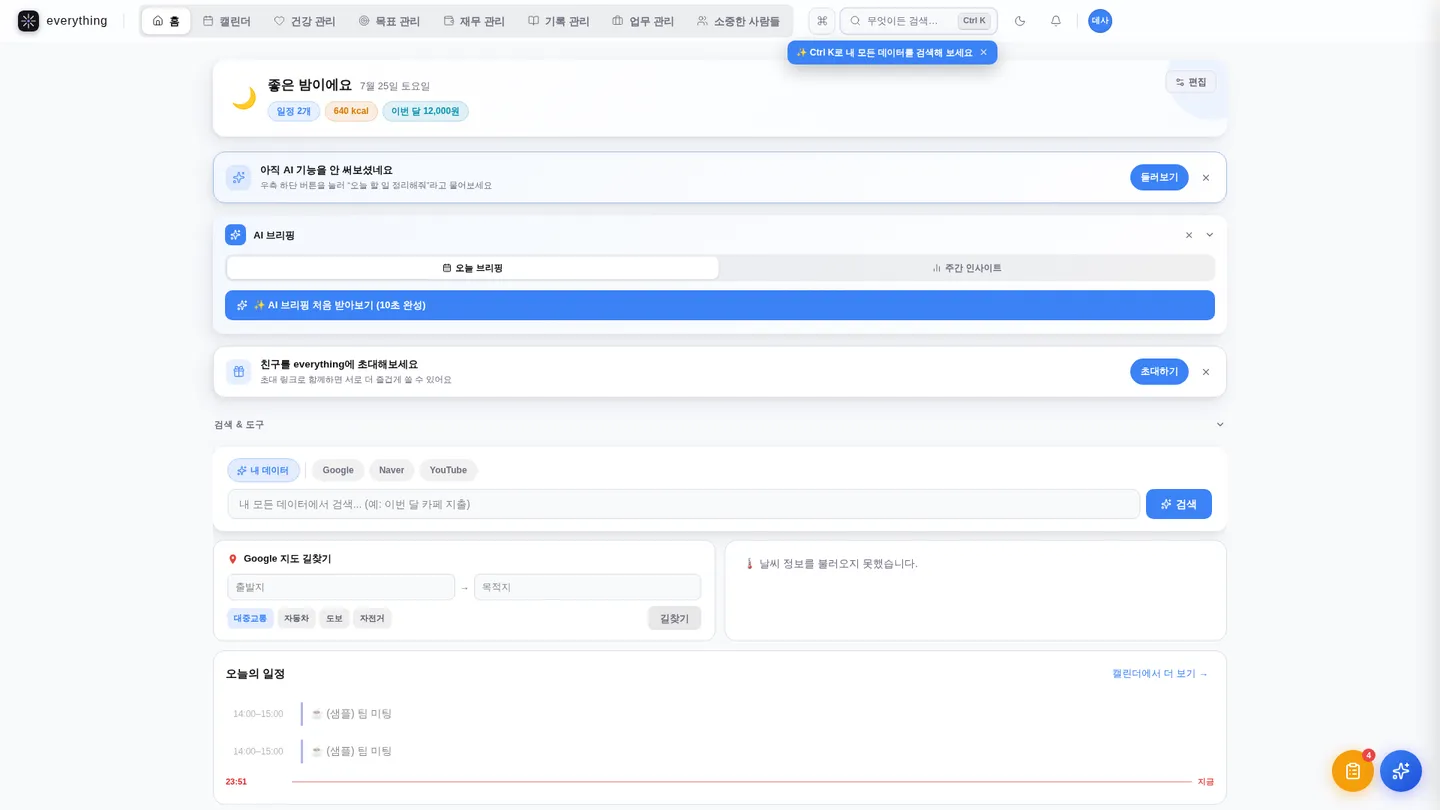
캡처에 "아직 AI 기능을 안 써보셨네요" 같은 안내 카드가 떠 있는 게 보일 거예요. 이건 모두에게 보이는 광고가 아니라, AI 기능을 한 번도 써본 적 없는 계정에만 뜨는 카드예요. 한 번이라도 쓰면 그다음부터 안 나와요. 오른쪽 X로 닫아도 되고요.
여기 하나 덧붙일 게 있어요. 이 "다시 보지 않기"는 브라우저가 아니라 계정에 저장돼요. 폰에서 닫으면 노트북에서도 안 떠요. 별것 아닌 것 같지만 만들 때 일부러 그렇게 잡은 부분이에요 — 브라우저에만 저장하면 기기를 바꿀 때마다, 시크릿 창을 열 때마다 닫았던 안내가 되살아나거든요. 사용자 입장에선 "분명 껐는데 또 떴다"가 되고요. 닫기는 한 번으로 끝나야 한다고 봤습니다.
그리고 홈은 여러분이 넣은 데이터를 비추는 거울이에요. 캡처에 보이는 숫자는 전부 샘플이고, 실제 계정에선 넣기 전까지 그 자리가 비어 있어요. 그래서 다음 단계가 설정이 아니라 입력입니다.
3단계 · 오늘 일정 하나, 지금 바로
설정만 이리저리 만지다 보면 정작 데이터는 하나도 안 넣고 앱을 닫기 쉬워요. 그러지 말고 지금 오늘 일정 하나 만들어봐요. 캘린더 화면에서 단축키 N을 누르면 새 일정 입력창이 바로 떠요. 버튼 어디 있나 마우스로 헤맬 것도 없이요.
"오후 3시 치과" 정도면 충분해요. 뭘 적느냐보다 앱에 첫발을 들이는 게 중요하니까요. 참고로 T는 오늘로 점프, 1·2·3은 각각 일간·주간·월간 보기예요. N으로 만들고 T로 오늘 확인하는 흐름, 한 번만 손에 익히면 그다음부턴 입력이 훨씬 빨라져요.
4단계 · 욕심 내려놓고 한 영역만
가장 흔한 실패가 뭔지 아세요? 첫날에 일곱 개 영역을 죄다 완벽하게 채우려다 진 빠져서 나가떨어지는 거예요. 작심삼일이 괜히 있는 말이 아니죠. 그러니까 앞으로 2주는 딱 하나에만 집중해봐요.
식단을 잡고 싶으면 건강 섹션에 끼니만 꾸준히 적으세요. 나머지 칸은 텅 비어 있어도 괜찮아요. 한 영역에 데이터가 어느 정도 쌓이면 추세 그래프랑 주간 리뷰가 슬슬 말을 걸어와요. 그 재미를 한 번 맛보고 다음 영역으로 넘어가는 게, 이 앱을 오래 쓰는 사실상 유일한 방법이에요.
앱도 같은 전제로 만들어져 있어요. 홈에 뜨는 시작 안내 카드는 일곱 영역이 전부 비어 있을 때만 나오고, 일정이든 끼니든 어느 한 곳에 첫 기록이 생기는 순간 사라집니다. "전부 채워야 시작"이 아니라 "한 칸이면 시작"이라고 보고 만든 거예요.
5단계 · 홈 화면에 아이콘 박고, 알림 켜기
everything은 PWA라서 앱스토어 안 거치고 브라우저에서 바로 홈 화면에 추가할 수 있어요. 아이폰 사파리는 공유 버튼 눌러서 "홈 화면에 추가", 안드로이드 크롬은 메뉴에서 "홈 화면에 추가"를 고르면 아이콘이 생겨요.
이거 하나 해두면 앱 켜는 횟수가 확 달라져요. 홈에 아이콘 있는 거랑 없는 거, 생각보다 차이가 크더라고요. 끼니 기록이든 일정 확인이든, 브라우저 열고 주소 치던 걸 아이콘 한 번 톡으로 끝내니까요.
마지막으로 알림 권한을 허용해주세요. everything은 웹 푸시랑 이메일 두 경로로 알림을 보내는데, 권한을 막아두면 반복 일정 리마인더가 와도 화면에 안 떠요. 처음엔 "알림 성가시지 않을까" 싶죠. 근데 정말 중요한 몇 개만 켜두면 오히려 "이거 깜빡한 거 아냐?" 하는 불안이 사라지더라고요.
첫 5분에 뭘 하고 뭘 미룰까
시작할 때 제일 헷갈리는 게 "지금 해야 하는 것"과 "나중에 해도 되는 것"의 경계예요. 표로 정리하면 이래요.
| 할 일 | 언제 | 왜 |
|---|---|---|
| 구글 로그인 | 지금 (10초) | 계정을 정해야 데이터가 한곳에 쌓여요 |
| 안 쓸 홈 섹션 숨기기 | 지금 (1분) | 첫인상이 곧 다음에 또 열지를 결정해요 |
| 오늘 일정 하나 넣기 | 지금 (30초) | 빈 화면인 채로 닫으면 다시 안 열게 돼요 |
| 홈 화면에 추가(PWA) | 지금 (30초) | 아이콘이 없으면 여는 횟수가 확 줄어요 |
| 알림 권한 허용 | 지금 (10초) | 나중에 차단을 풀려면 브라우저 설정까지 들어가야 해요 |
| 목표·예산 설정 | 1주 뒤 | 내 평소 수치를 모르는 상태에서 정한 목표는 대체로 틀려요 |
| 나머지 여섯 영역 채우기 | 2~3주 뒤 | 한 영역이 굴러가는 걸 본 다음에 늘리는 게 유일하게 되는 순서예요 |
| 배경·빠른 링크 꾸미기 | 아무 때나 | 급하지 않지만, 하면 앱을 여는 맛이 달라져요 |
특히 다섯 번째 줄을 강조하고 싶어요. 알림 권한은 처음에 물어볼 때 허용하는 게 압도적으로 쉬워요. 한 번 "차단"을 누르면 브라우저가 그걸 기억해서 다음부터는 팝업 자체를 안 띄우거든요. 그때부턴 주소창 옆 자물쇠 아이콘을 눌러 사이트 권한을 직접 바꿔야 하는데, 이 경로를 아는 사람이 많지 않아요. 알림이 안 온다는 이야기의 상당수가 사실 여기서 출발해요.
만든 사람 노트 · '오늘'은 왜 한국 시간에 고정돼 있나
여기서부터는 앱을 만드는 쪽 이야기예요. 첫 세팅에 딱히 할 일이 없는 항목 하나가 왜 그렇게 됐는지에 대한 거라, 궁금하지 않으면 건너뛰어도 좋아요.
everything을 만들면서 가장 성가셨던 개념이 '오늘'이었어요. 브라우저는 기기에 설정된 시간대를 쓰고, 서버는 보통 세계 표준시를 씁니다. 이 둘을 섞어 두면 낮에는 멀쩡하다가 자정 근처에서만 어긋나요. 밤 11시 50분에 남긴 기록이 다음 날 것으로 넘어가거나, 오늘까지인 할 일이 몇 시간 일찍 '기한 지남'으로 바뀌는 식이죠. 낮에는 아무리 눌러도 재현이 안 되는 종류의 어긋남이에요.
그래서 날짜·기간·'오늘'·기한 초과 판정을 전부 한국 시간 기준으로 통일해 뒀어요. 클라이언트와 서버가 각각 같은 규칙의 날짜 헬퍼를 하나씩 두고, 기기 시간을 따르는 건 화면에 보이는 벽시계뿐이에요. 건강 화면의 하루 점수도 이 규칙을 그대로 씁니다 — 새벽 6시에 "오늘 0kcal"이라고 점수를 깎지 않는 건, '지금 한국 시간으로 몇 시인지'를 물어보고 그 시간대까지 먹었어야 할 양과만 비교하기 때문이에요. 아침 전이면 기대치가 0이고, 저녁 9시가 지나야 하루치 전체와 비교합니다.
이걸 굳이 적는 이유는, 첫 세팅에서 여러분이 할 일이 없다는 뜻이기 때문이에요. 시간대를 맞추는 설정 화면이 아예 없어요. 대신 해외에서 쓰신다면 '오늘'이 현지 자정이 아니라 한국 자정에 넘어간다는 점만 알아두시면 됩니다.
시작할 때 자주 밟는 실수
처음 everything을 켠 분들이 넘어지는 지점은 대체로 비슷해요. 제일 흔한 건 첫날에 모든 칸을 채우려다 지치는 거예요. 일정·건강·재무·인맥까지 한 번에 손대면 사흘을 못 넘기고 앱을 닫게 되죠. 계정을 두 개 번갈아 쓰는 것도 자주 하는 실수고요. 회사 구글로 적어놓고 다음 날 개인 구글로 들어가면, 어제 기록이 감쪽같이 사라진 것처럼 보여서 당황하거든요. 알림도 그래요. 죄다 켜거나 죄다 꺼버리는 건데, 스무 개를 다 켜면 금세 무뎌지고 다 끄면 정작 25일 카드값 마감을 놓쳐요. 정말 중요한 서너 개만 남기는 게, 이 앱을 반년 넘게 쓰는 사람들의 공통점이에요.
로그인, 대시보드 정렬, 첫 일정, 한 영역 집중, 모바일 설치. 첫 5분은 이게 다예요. 완벽하게 시작하려고 애쓰지 말고, 작게 시작해서 오래 남기는 걸 목표로 삼아요.
자주 묻는 질문
가입하려면 이메일 인증이나 새 비밀번호가 필요한가요?
아니요. 첫 화면에서 구글 계정으로 로그인하면 바로 내 공간이 생겨요. 인증 메일을 기다리거나 비밀번호를 새로 짤 일이 없어서, 빠르면 10초 만에 대시보드가 떠요.
회사 계정과 개인 계정을 번갈아 써도 되나요?
everything 데이터는 로그인한 구글 계정에 묶여요. 계정을 번갈아 쓰면 어제 적은 게 안 보여서 당황할 수 있으니, 앞으로 쭉 쓸 계정 하나를 처음에 정해두세요.
앱스토어에서 따로 설치해야 하나요?
everything은 PWA라서 앱스토어를 거치지 않고 브라우저에서 바로 홈 화면에 추가할 수 있어요. 아이폰 사파리는 공유 버튼의 "홈 화면에 추가", 안드로이드 크롬은 메뉴의 "홈 화면에 추가"를 고르면 돼요.
처음부터 모든 영역을 다 채워야 하나요?
아니에요. 첫날에 일곱 개 영역을 다 채우려다 지쳐서 나가떨어지기 쉬워요. 앞으로 2주는 딱 한 영역에만 집중하고, 나머지 칸은 비워둬도 괜찮아요.
시간대를 따로 설정해야 하나요? 해외에서 써도 되나요?
설정할 게 없어요. 날짜·기간·"오늘"·기한 초과 판정을 전부 한국 시간 기준으로 통일해 뒀거든요. 다만 해외에서 쓰신다면 하루가 현지 자정이 아니라 한국 자정에 넘어간다는 점만 알아두세요. 화면에 표시되는 벽시계는 기기 시간을 따릅니다.
홈에 뜨는 안내 카드는 계속 보이나요?
"아직 AI 기능을 안 써보셨네요" 같은 카드는 그 기능을 한 번도 쓰지 않은 계정에만 떠요. 한 번 쓰거나 X로 닫으면 사라지고, 닫은 기록은 브라우저가 아니라 계정에 저장돼서 다른 기기에서도 다시 뜨지 않아요.